 Manual Reseller
USUARIOS:
-
- Usuario: ssadmin
Contraseña: La compleja.
- Usuario: ssadmin
Siga los siguientes pasos a continuación para realizar al recarga de saldo a un Reseller:
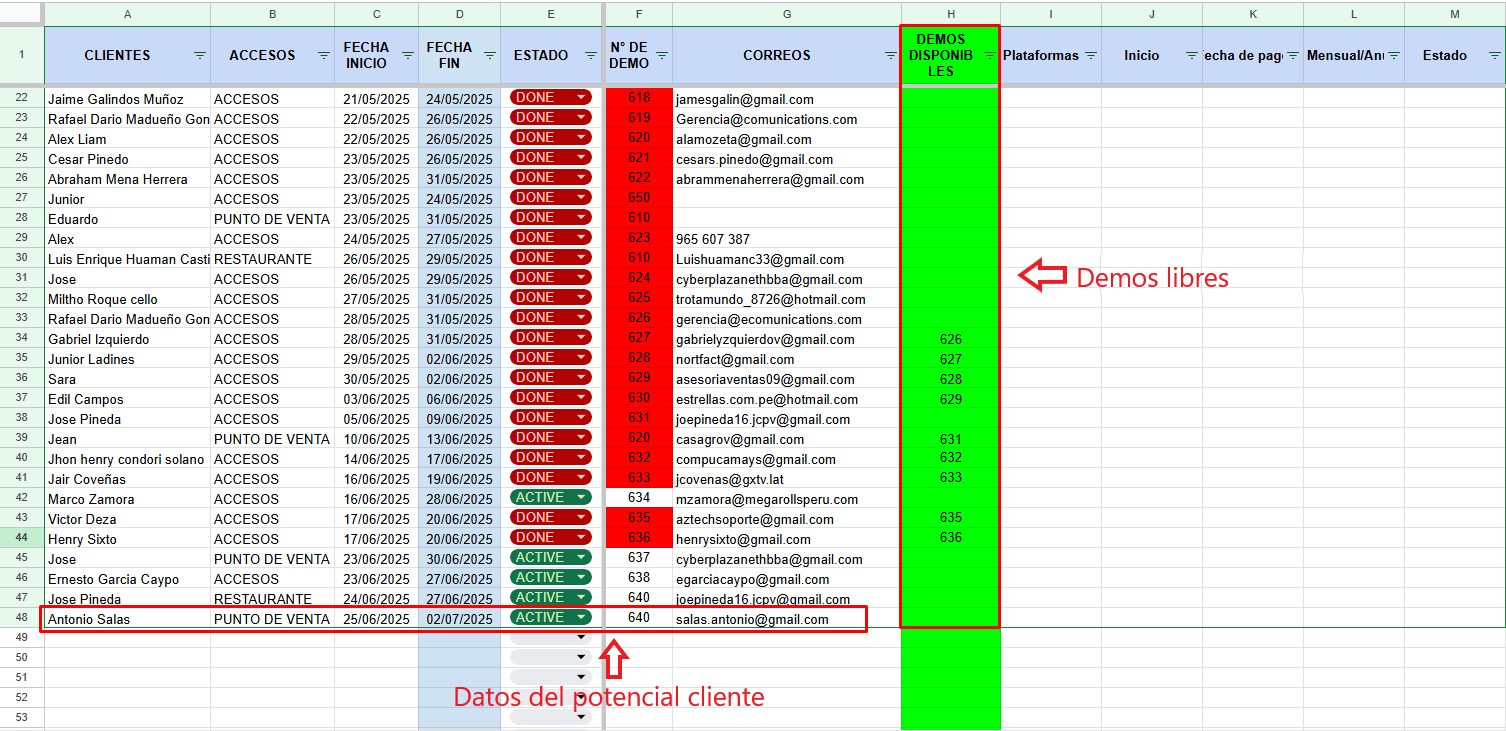
- PASO 1: Registrar los datos del potencial cliente y la demo que se le está asignando, a la derecha tendrás una lista de las Demo disponible que puedes usar para enviar, continuando la numeración.
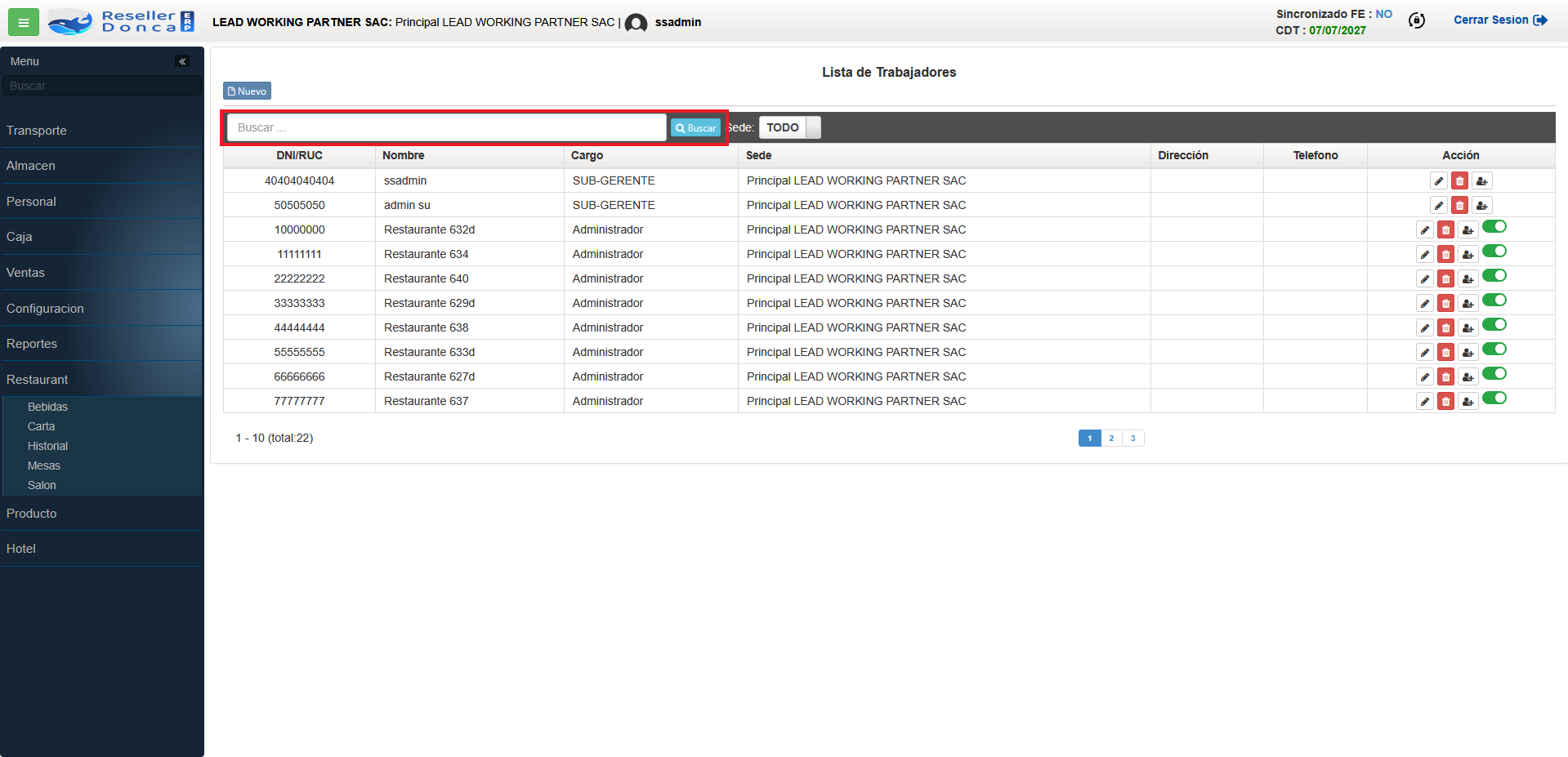
- PASO 2: Ahora ingresamos a la Demo del rubro que se habilitará la Demo, los enlaces están en los botones de arriba, nos llevará directo a la vista para configurar los usuarios.
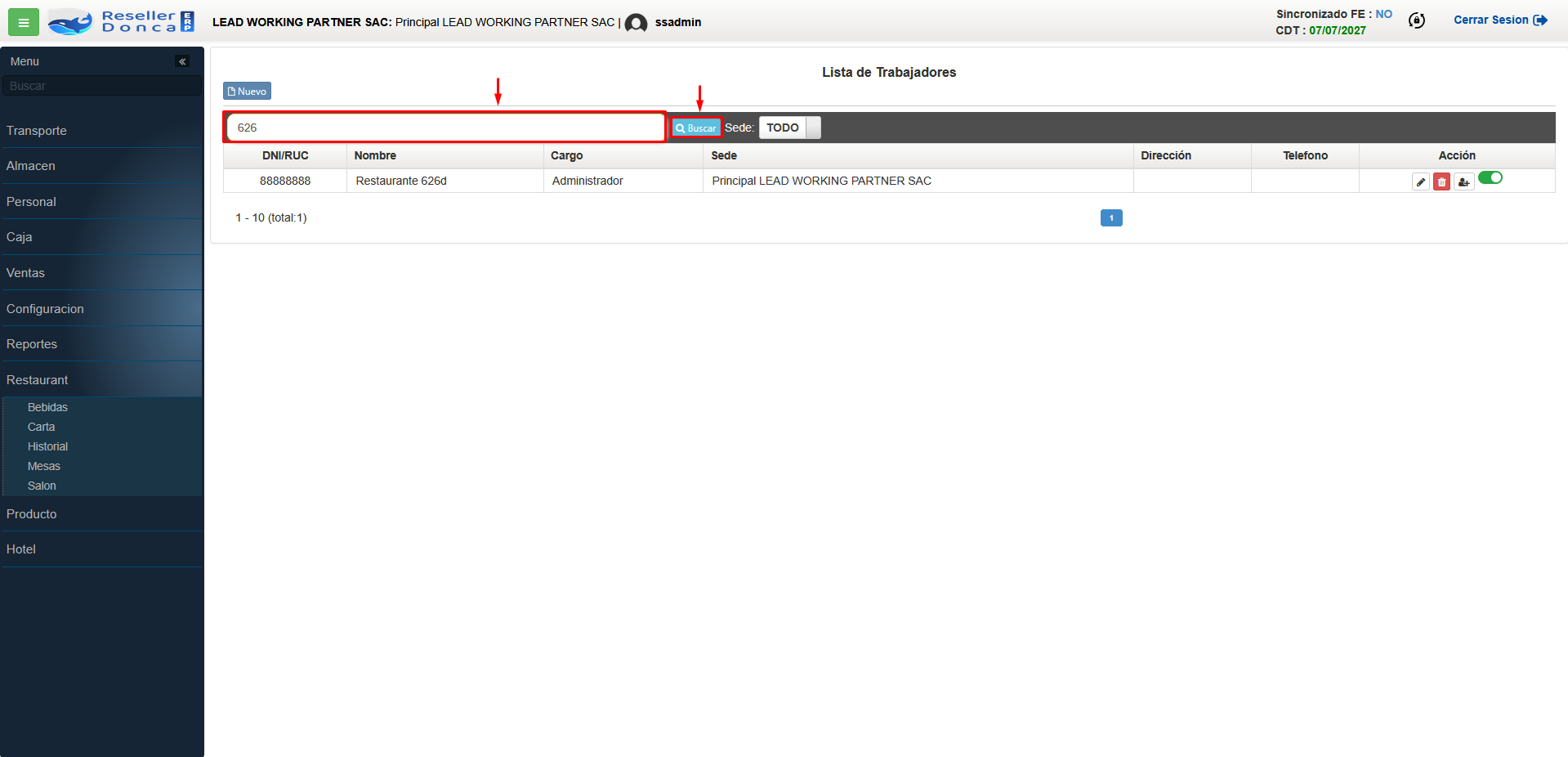
- PASO 3: Ingresamos la Demo disponible y hacemos clic en "Buscar".
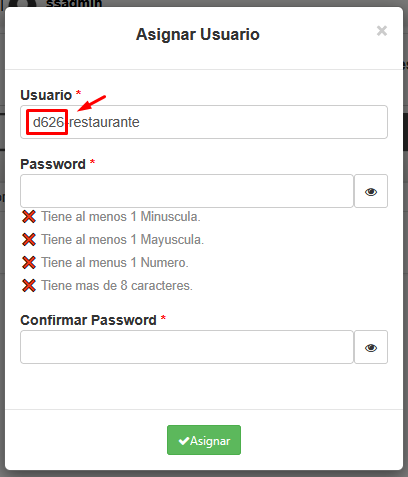
- PASO 4: Hacemos clic en "Asignar Usuario" y procedemos a modificar el "Usuario", ingresando la nueva numeración de la Demo y su Contraseña. Y luego hacemos clic en "Asignar".
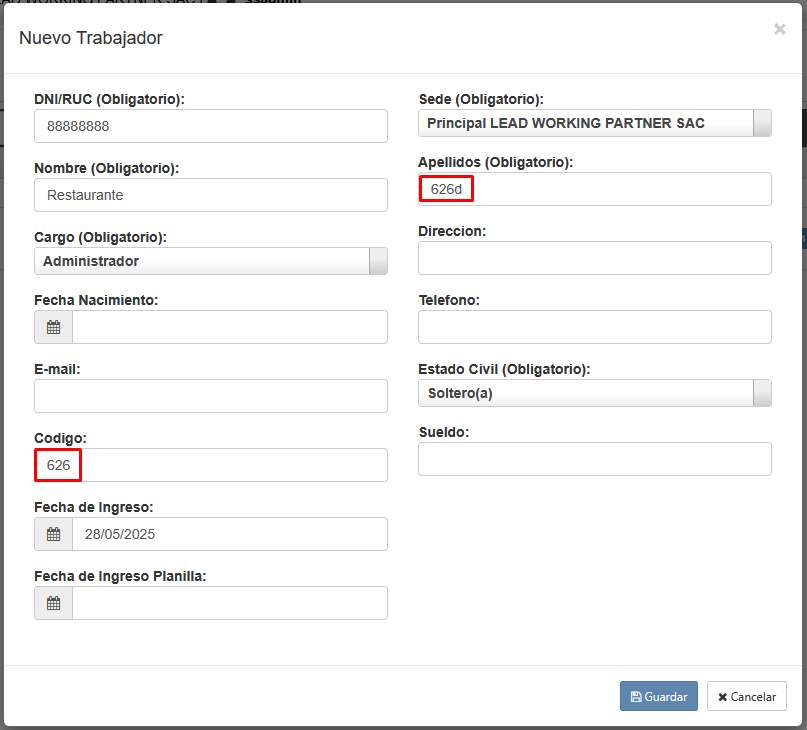
- PASO 5: Ahora hacemos clic en el botón "Editar", y procedemos a modificar el campo de "Apellido". Opcional: Solo en los rubros de Restaurante y Grifo, se debe ingresar el codigo con la misma numeración de la Demo. Luego hacemos clic en "Guardar".
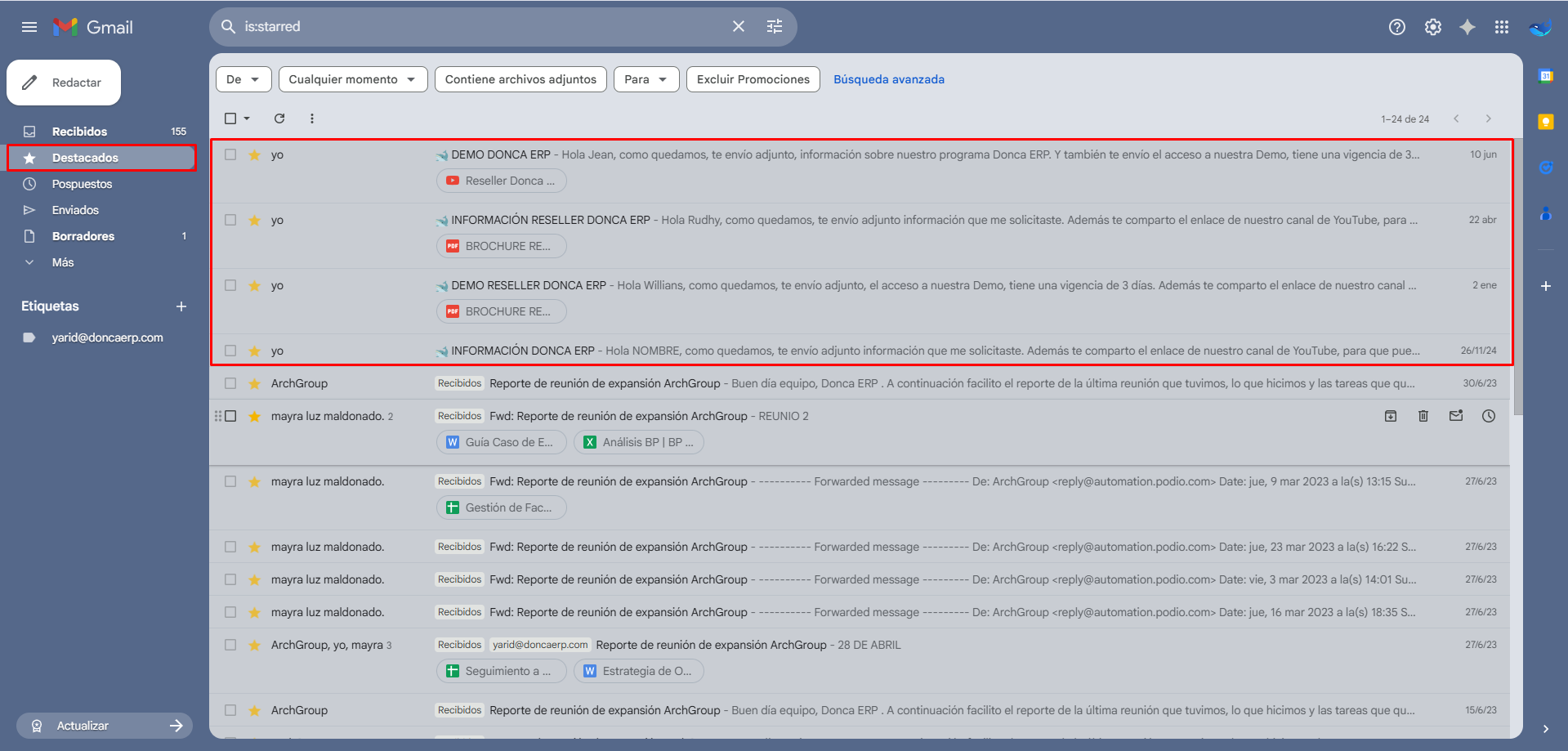
- PASO 6: Ahora se procede a enviar la Demo al correo del potencial cliente. Para ello usamos el GMAIL de Donca Marketing, y escogemos de las 4 plantillas que se tienen guardado, que se encuentra en la opción de "DESTACADOS".
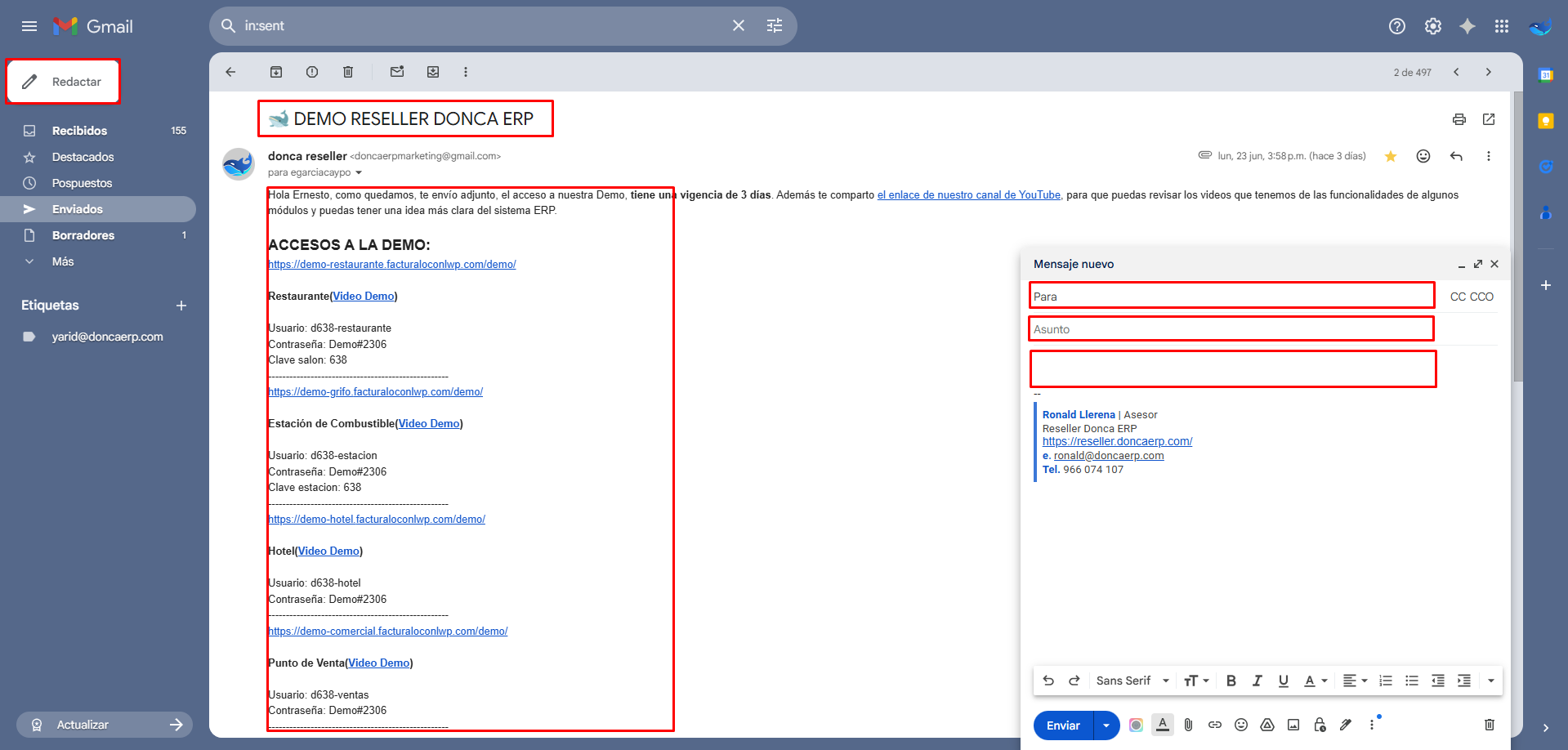
- PASO 7: Ahora procedemos a generar un nuevo correo, haciendo clic en "Redactar", copiamos el mensaje en el nuevo correo, e ingresamos el correo de cliente, no olvidar modificar los datos con la demo nueva y el nombre del potencial cliente. Y luego hacemos clic en "Enviar".
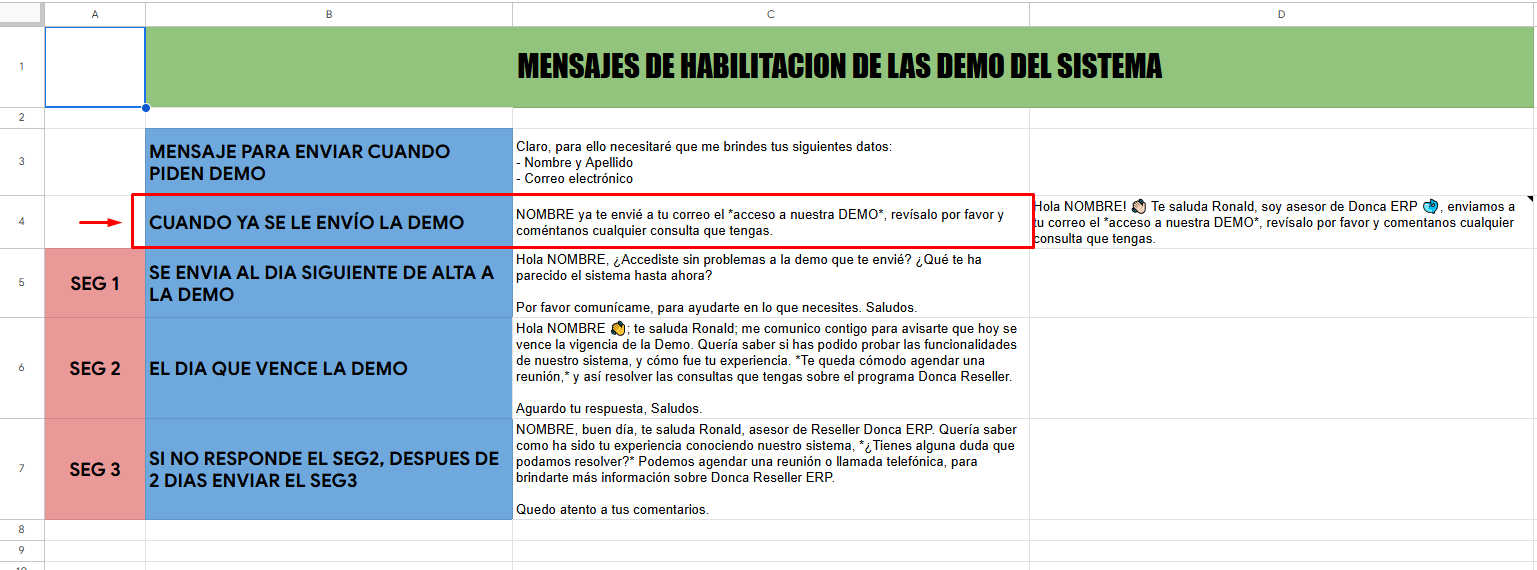
- PASO 8: Luego de enviar la Demo, notificar al potencial cliente, con un mensaje de la plantilla.